Design
【affinity】スクリーンを用いたラッピング
Design
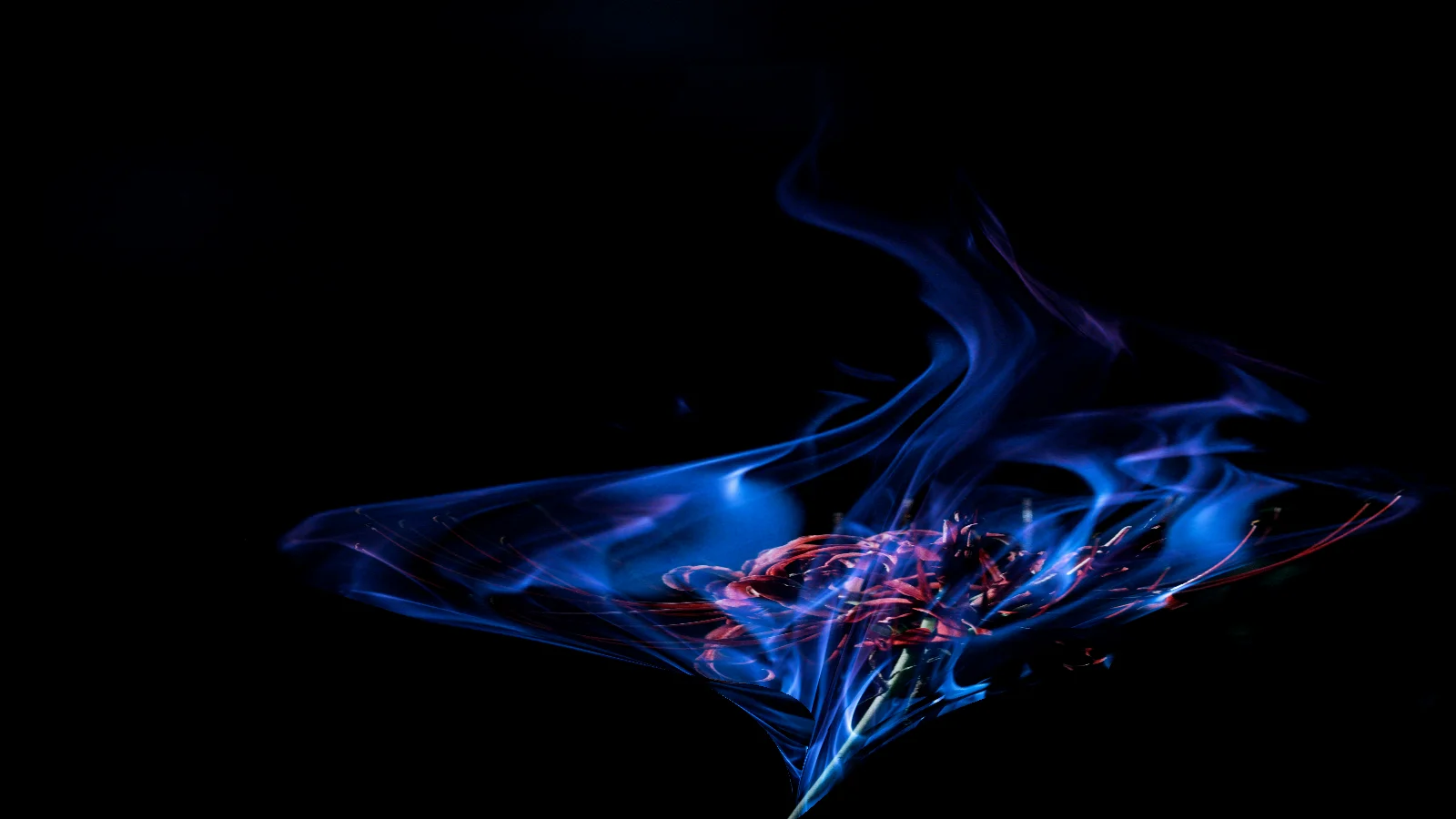
動画(Photoshopでの操作)で行われている、
「黒背景の素材を合成し、背景の黒だけを消して被写体をなじませる」テクニックを
Affinity Designer 2(Affinity by Canva)で再現する手順をまとめました。
Photoshopでいう
「描画モード:スクリーン」を活用した手法ですが、
Affinityではより直感的な操作が可能です。
1. 合成する素材を配置する
まずは、ベースとなる画像(フルーツや花の画像)の上に、
合成したい素材(ビニールや炎などの黒背景素材)を読み込みます。
- 「ファイル」メニュー > 「配置」(または画像をキャンバスにドラッグ&ドロップ)。
- 合成したい素材を、ベース画像の上に重なるように配置します。
- この時点では、素材の背景の「黒」が邪魔で下の画像が見えない状態です。
2. 描画モードを「スクリーン」に変更する(最重要)
動画で行っている最も核心的なステップです。
- 右側の「レイヤーパネル」で、上に配置した素材(黒背景のもの)を選択します。
- レイヤーパネルの上部にある「標準(Normal)」と書かれたドロップダウンメニューをクリックします。
- リストから「スクリーン(Screen)」を選択します。
- 結果: これだけで、素材の「黒い部分」が透明になり、「白い部分や明るい色」だけが下の画像の上に浮かび上がります。
3. 明暗差を調整してなじませる(レベル補正)
素材が白っぽすぎたり、背景の黒がうっすら残っている場合に、動画の「Alt + Shift + S」のように微調整する方法です。
- 素材レイヤーを選択した状態で、レイヤーパネル下部の「調整レイヤー(○のアイコン)」をクリックします。
- 「レベル(Levels)」を選択します。
- 表示されたダイアログで調整します:
- ブラックレベル: 右に動かすと、素材の暗い部分がより透明になります(背景の黒が完全に消えるまで調整)。
- ホワイトレベル: 左に動かすと、白い反射や炎の光がより強くなります。
- 重要: この「レベル」レイヤーを、素材レイヤーのサムネイルの中にドラッグして「子レイヤー」にしてください。これで素材だけに補正がかかります。
4. メッシュワープで素材の形を整える
素材が画像からはみ出したり、特定の部分だけに適用したい場合の手順です。
- 素材レイヤーを選択した状態で、メッシュワープモードを選択します。
- 画像の適用したい部分に合わせて素材を変形します。
まとめ:Affinityでのクイック手順
- 配置: 素材を上に置く。
- 合成: 描画モードを [スクリーン] にする。
- 微調整: 調整レイヤーの [レベル] を追加して黒を締める。
AffinityはPhotoshopのブラシや描画モードと高い互換性があるため、この「スクリーン」モードさえ覚えておけば、動画のようなビニールの質感や炎の合成は一瞬で完了します。
合成したい具体的な素材(炎、水滴、煙など)によって最適な設定が少し変わることもありますが、まずはこの手順を試してみてください!