Design
【affinity】線を用いて立体感を出す
Design
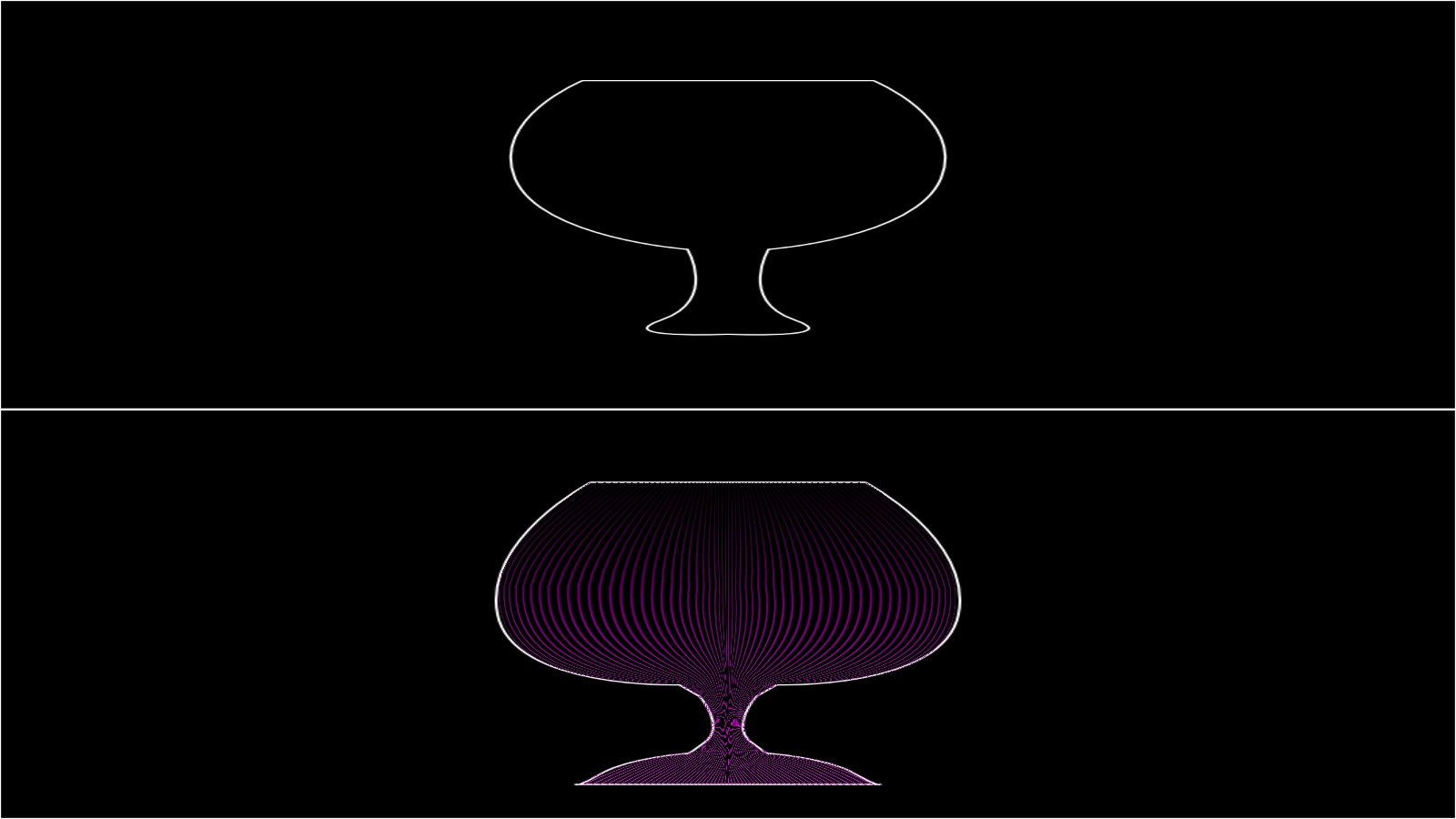
動画(Adobe Illustratorでの操作)の内容を、Affinityで再現するための手順をまとめました。
AffinityにはIllustratorの「ブレンドツール」や「リフレクトツール」と全く同じボタンはありませんが、「シンメトリー(対称)機能」や「リピート(複製)機能」を組み合わせることで、より直感的に同様の効果を作成できます。
ステップ1:グラスの片側の輪郭を描く
Illustratorでは「ハサミツール」で半分にしていましたが、Affinityでは最初から「シンメトリーモード」を使うのが最も効率的です。
- ペンツール(ショートカット:
P)を選択します。 - 画面上部のコンテキストツールバーにある「シンメトリー(対称)」にチェックを入れます。
- 「ロック」を解除して、中心となる垂直線をガイドに合わせて配置し、再度「ロック」します。
- グラスの片側のラインを描くと、リアルタイムで反対側も描画され、綺麗なグラスの形が出来上がります。
- ※もし既に描いた線がある場合は、「反転(Flip Horizontal)」して配置し、2つのパスを選択して「結合(Join Curves)」してください。
ステップ2:断面のライン(ブレンドの代わり)を作成する
動画では「ブレンドツール」で複数の線を作っていますが、Affinityでは「移動・複製ダイアログ」を使うのがスムーズです。
- ペンツールでグラスの中央に中心線を1本描きます。
- その線を選択した状態で、
Enterキー(またはReturn)を押します。 - 「移動・複製」ダイアログが表示されるので、以下の設定を行います:
- 水平移動(x): 右方向に数ピクセル。
- 複製数(Copies): グラスの端に線が当たるまで。
- 「OK」を押すと、一気に等間隔のラインが生成されます。
- このラインを全てまとめたグループ「ラインの束」を作成します。
ステップ3:グラスの形に切り抜く(マスク作成)
動画でグラスの形の中に線が収まっている工程です。
- レイヤーパネルで、「ラインの束」レイヤーを「グラスの形」レイヤーの中(サムネイルの右下あたり)へドラッグ&ドロップします。
- これでグラスの形に沿ってラインがマスク(クリッピング)されます。
- 「ラインの束」レイヤーを選択してメッシュワープツールでグラスの膨らみに合わせて歪ませます。
ステップ4:グラデーションと仕上げ
動画の最後で色を変えている工程です。
- ラインの束を選択し、
- 「レイヤーエフェクト」->「グラデーションツール」を選択します。
- 角度を270°に設定し、調整します。
- 「レイヤーエフェクト」->「カラーオーバーレイ」を選択します。
- 描画モードを「乗算」に設定し、好みの色を選択します。
- 線(ストローク)の太さを微調整して、立体感を出せば完成です。
Affinityでのポイント:
- ブレンドツールの不在: Affinityには「2つの異なる形の線をつなぐブレンド」機能がまだありません。しかし、今回のような等間隔のラインであれば、上記ステップ2の「移動・複製」が最も速くて正確です。
- 非破壊編集: レイヤーパネルでマスクしたラインは、後からでも個別に動かしたり色を変えたりできるので、Illustratorよりも修正が楽な場合があります。
この手順で進めれば、動画のようなプロフェッショナルな3DラインアートがAffinityでも作成可能です。ぜひ試してみてください!