Design
【affinity】幻想的な球体の描き方
Design
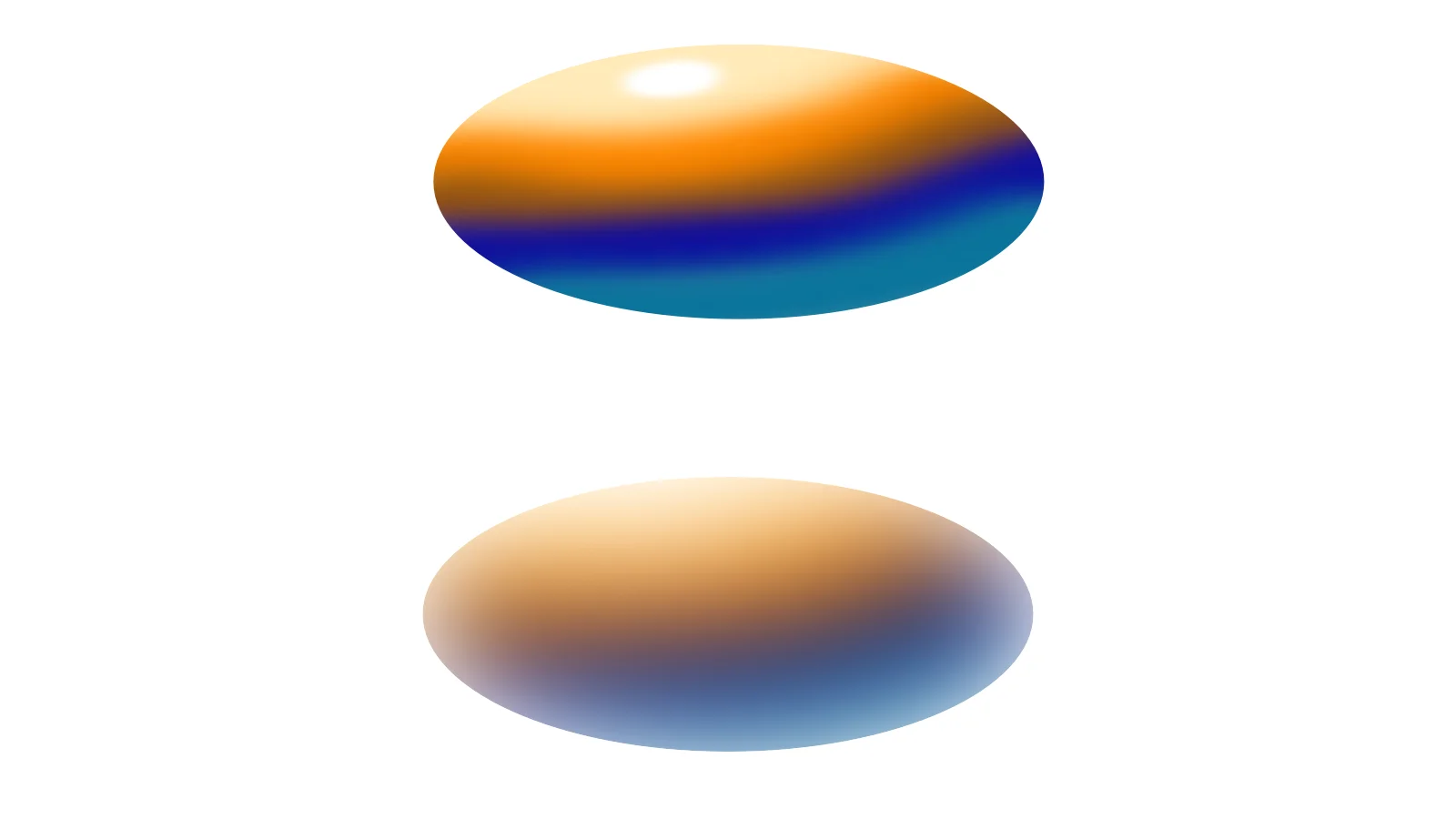
参考動画は、「指先ツール(Smudge Tool)」を使って、色の境界線をなぞり、自然で滑らかなグラデーションや混合色を作るテクニックです。
affinityではぼかしツールでのぼかしが弱いので、
カラーリングの段階でブラシツールを使うことで、
ぼかしをかけた時により強いぼかしを表現できます。
手順1:ペイントブラシを使って色を塗る
手順
- 色の準備: * ベースとなる円(レモン色)の上に、影となる色(オレンジや茶色)を「ペイントブラシ」でざっくりと置きます。
- ツールを切り替える:
- ツールパネル(左側)から、ぼかしツールを選択します。
- ブラシの設定(重要):
- 画面上部のコンテキストバーで、「強度(Strength)」を 0% 程度に設定します。
- 「流量(Flow)」を15%程度まで下げると、より滑らかに混ざります。
- なぞってなじませる:
- 色の境界線を円を描くように、あるいは色の流れに沿ってなぞります。
- これにより、動画のように色が引き伸ばされ、手描き感のあるリアルな質感が生まれます。
手順2:ベクターの「ぼかし(fx)」で再現する
手順
- ハイライト/影の図形を作る: * レモンの上に、光らせたい部分(白)や影の部分(オレンジ)をペンツールや楕円ツールで小さく描きます。
- レイヤーfxを適用:
- その小さな図形を選択し、レイヤーパネル下の
fxボタンを押します。
- その小さな図形を選択し、レイヤーパネル下の
- 「ガウスぼかし」を調整:
- 「ガウスぼかし」にチェックを入れ、スライダーを右に動かします。
- 境界線が完全に消え、ふんわりとした光や影に変わります。
カラーリングの段階でペイントブラシを使い色の境界線をぼかしておくことで、
ぼかしツールでは再現できない強めのぼかしを表現できるのでぜひ試してみてください!