Design
【affinity】ロングエフェクトを使って立体的な文字を書く
Design
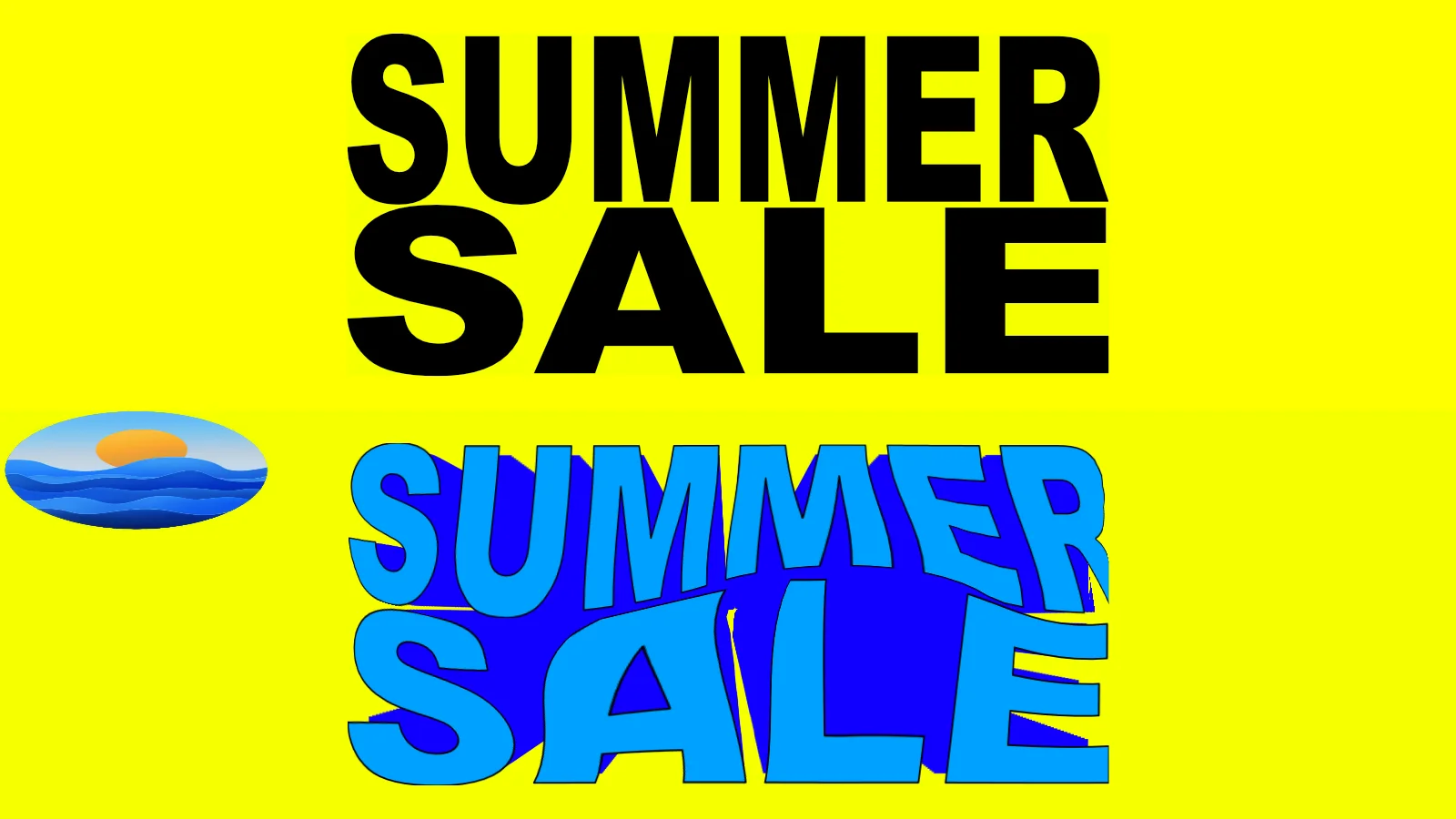
参考動画で行われている、
「波打つような動きのある文字(エンベロープディストーション)と、
立体的な重なり(ブレンド)」のデザインを
Affinity Designerで再現する手順です。
Illustratorの「エンベロープ」や「ブレンド」機能を、
Affinityのツールで賢く代用するのがポイントです。
1. 文字を波打たせる(エンベロープの代用)
動画では波形のパスに合わせて文字を歪ませていますが、
Affinityでは「ラップツール」を使います。
- テキストの配置: 「SUMMER SALE」と入力し、フォントを太めに設定します。
- ラップグループの作成:
- 文字を選択し、左のツールパネルから メッシュワープツール を選択します。
- 形状の調整:
- 画面に表示される格子状のポイントを上下にドラッグして、
- 動画のような波打つ形に変形させます。
- ポイント: これは非破壊編集なので、後から文字を打ち替えることも可能です。
2. 立体的な奥行きを作る(ブレンドの代用)
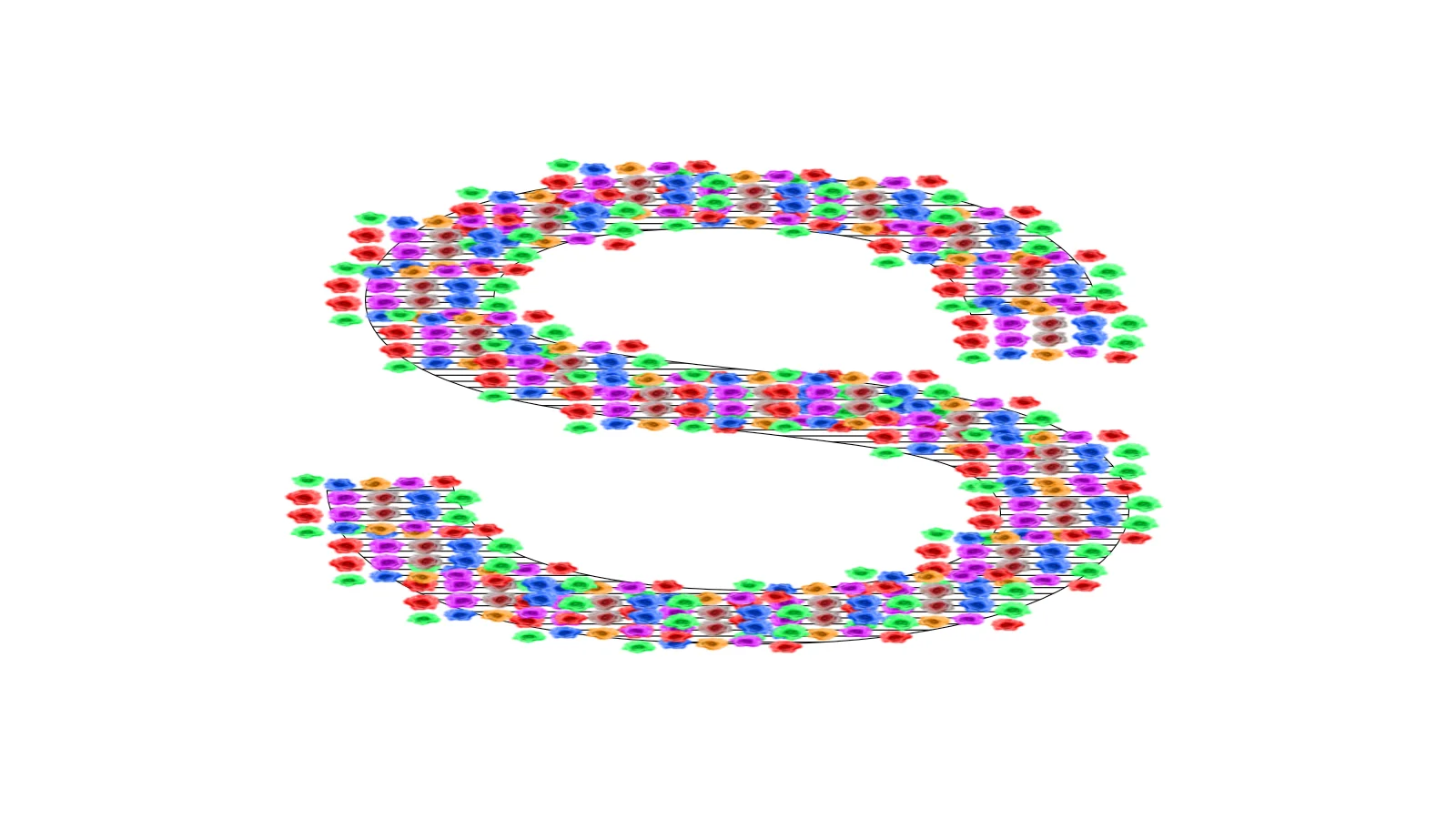
動画の「ブレンドツール」で文字を連続させて厚みを出す操作の再現です。
- コピーの作成: 文字レイヤーを複製(Cmd/Ctrl + J)し、小さくして中央に配置します。
- 色の変更: 中央にある小さい文字の色を、動画のように濃い青などに変更します。
- ブレンドの実行:
- Affinity Designerには「ブレンドツール」がありませんが、「移動/複製」を用いて代用します。
- 小さい文字のレイヤーをクリックして、Enterキーを押します。
- 移動/複製ツールが表示されるので拡大を101%、複製を実行します。(200程度)
3. 文字を型抜きして馴染ませる
動画の最後で、下の波形の図形に合わせて文字を切り抜いているような表現です。
- クリッピング:
- 波形の図形を、文字レイヤーの中にドラッグ&ドロップして「クリッピング(内側に格納)」します。
- 重なりを強調:
- 部分的に文字が図形の「後ろ」に回り込んでいるように見せたい場合は、その部分だけ文字を複製し、不要な部分を消しゴムツールやマスクで消します。
Affinityでの重要Tips
- 非破壊の歪み: ラップツールを使えば、歪ませた後でも文字を選択してフォントを変えたり、スペルを修正したりできます。
- カラー調整: 動画のように一気に色を変えたい場合は、レイヤーパネル一番下の
fxから 「カラーオーバーレイ」 を使うと、複数のレイヤーをまとめて着色できて便利です。
動画のようなダイナミックなタイポグラフィは、この「ラップツール」と「レイヤーの重なり」をマスターするだけで一気に作れるようになります。まずは文字をぐにゃりと曲げるところから始めてみてください!