Design
【affinity】テクスチャブラシを使って文字を装飾する
Design
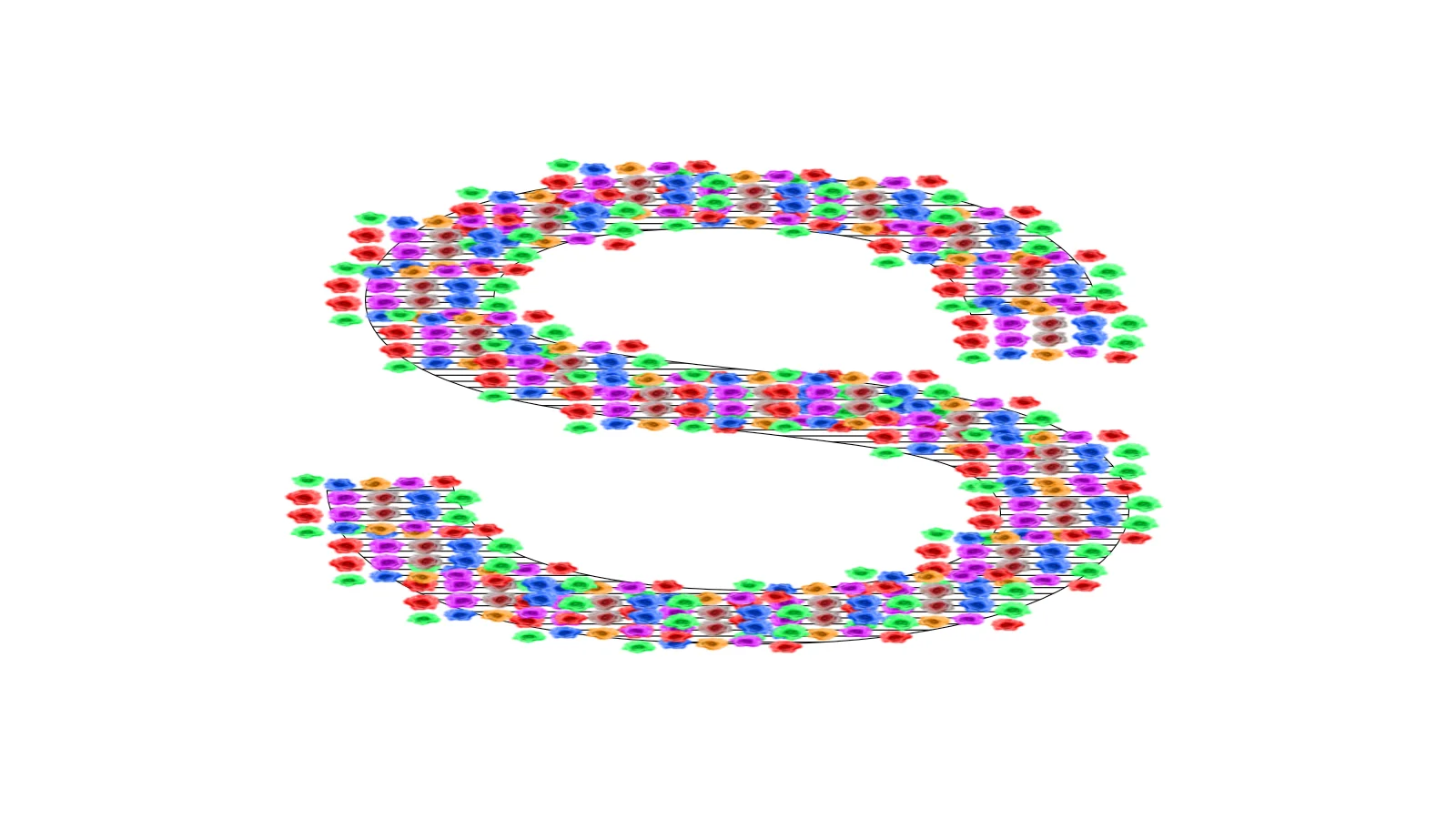
動画(Instagramのチュートリアル)で行われているのは、
Adobe Illustratorの「落書き(Scribble)」効果と「
オブジェクトをパスに沿わせる(Object on Path)」機能(または散布ブラシ)を
組み合わせた、複雑なタイポグラフィの作成手順です。
Affinity by Canvaでこの表現を再現するための詳細な手順を解説します。
テクスチャブラシを使って装飾
AffinityにはIllustratorの「落書き」効果が直接ありませんが、
「テクスチャブラシ」を活用することで、より精密なコントロールが可能です。
手順:
- ベース文字の作成
- 大きな「S」をテキストツールで入力します。
- オブジェクトの配置(Object on Pathの代替)
- 散布ブラシ(Intensity Brush): 小さな蝶や花の画像を「ブラシ」として登録し、文字の輪郭や中のパスに沿ってなぞります。
- ・ブラシの登録方法
- まず、ブラシの「種」となる画像を用意します。
- 形式: 背景が透明な PNG。
- 色: 自由な色に着色したい場合は、「黒一色」の画像にします。
- 理由: Affinityの「強度ブラシ」は、画像の黒い部分にカラーパネルで選んだ色を乗せる仕組みだからです。
- 余白: オブジェクトの周りの余白は最小限にトリミングしておきます。
- 2. ブラシの登録手順
- ブラシパネル(右側のスタジオ)を開きます。
- パネル右上のメニュー(三本線)から「新しいカテゴリを作成」を選択(「マイブラシ」など名前を付けると管理しやすいです)。
- 再度メニューを開き、「新しいテクスチャ強度ブラシ」を選択します。
- 画像の色をそのまま使いたい場合は「新しいテクスチャイメージブラシ」を選んでください。
- 用意したPNG画像を選択して読み込みます。
- 3. ランダムに散らすための設定(編集)
- 登録した直後のブラシは、スタンプのように等間隔に並ぶだけです。動画のようにバラバラに散らす設定を行います。
- 追加されたブラシをダブルクリックして「ブラシ編集」画面を開きます。
- 「一般」タブ:
- サイズ: ベースとなる大きさを決めます。
- 間隔: 10%〜20%など小さくすると密集し、大きくするとバラバラになります。
- 「ダイナミクス」タブ (ここが重要):
- 仕上げ
- レイヤーに「レイヤーエフェクト(fx)」から「外側に光彩」や「ドロップシャドウ」を加え、奥行きを出します。
この方法で、文字の枠を超えた装飾が可能になります。