Design
【affinity】アルミの質感を活かすマッピング
Design
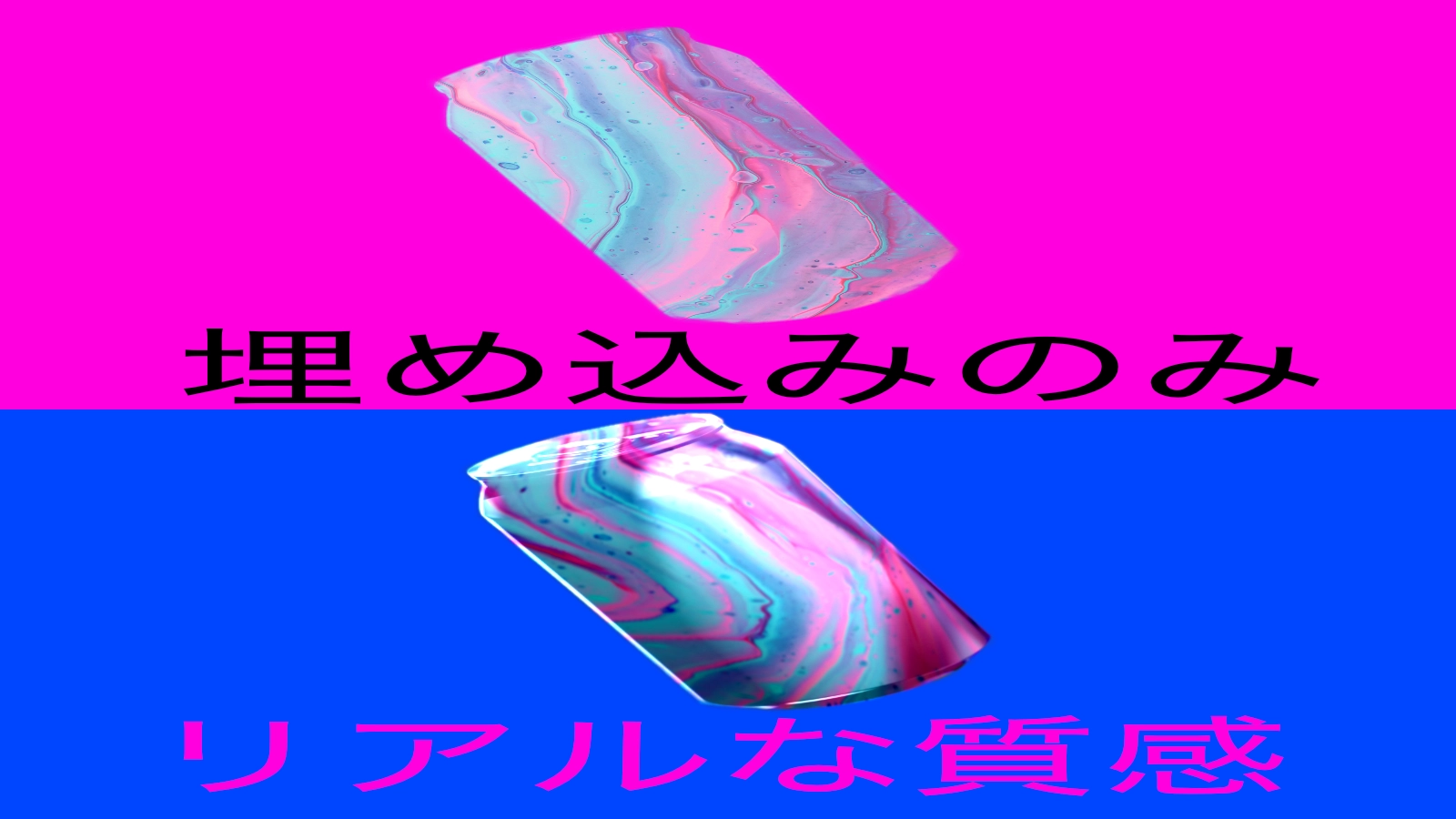
動画内で解説されている「Photoshopを使用したモックアップ合成」の手順を、
Affinity で再現するための詳細なステップをまとめました。
Affinityシリーズでは、Photoshopの「スマートオブジェクト」に近い機能を「埋め込みドキュメント」で実現します。
Affinityでの画像編集手順:テクスチャのリアルな合成
1. ベースとなるオブジェクトの配置
- ベースとなる画像(アルミチューブなど)をキャンバスに配置します。
- このレイヤーを「背景」としてロックしておくと作業がスムーズです。
2. メッシュ変形(Warp)による形状補正と画像マッピング
Photoshopのスマートオブジェクトにあたる手順です。
- 長方形ツールを選択し、合成したい範囲(チューブのボディ部分など)をカバーするように長方形を描画します。
- レイヤーパネルで長方形を選択し、ツールパネルから「メッシュ変形ツール」を選択します。
- 画面上のグリッドポイントをドラッグし、チューブの凹凸や曲面に合わせて形を歪ませます。
- 描画した長方形を選択した状態で、ツールバーの「ドキュメントを埋め込む」(またはファイルをドラッグ&ドロップ)で、中身にしたいデザイン画像を読み込みます。
- あるいは、あらかじめ別ファイルとして保存した画像を「配置」することで、後から中身を編集可能にします。
3. 質感の馴染ませ(ブレンドモードと下位レイヤーによるブレンド)
ここが最も重要な、金属の質感を出すステップです。
- ブレンドモードの変更:
- レイヤーパネル上部のモードを「通常」から「乗算」や「リニア光」などに変更し、下のアルミの質感(影)が透けるようにします。
- 「下位レイヤーによるブレンド」の設定:
- 1. レイヤーパネルの歯車アイコン(反転・混合オプション)をクリックします。
- 2. 「下位レイヤー」のグラフを調整し、ベース画像のハイライト(明るい部分)や
- シャドウ(暗い部分)がデザインを突き抜けて見えるように調整します。
- これにより、動画のようなリアルな反射光が生まれます。
4. マスク処理
- ベースのチューブの形からはみ出ている部分を隠します。
- チューブの輪郭をペンツールや選択ブラシツールで囲み、デザインレイヤーに対して「マスクとして配置」します。
5. 仕上げのライティング
- 必要に応じて、「ライブフィルター」の「照明」や「ぼかし(ガウス)」を追加し、全体のピントや光の当たり方を微調整します。
この手順で、のっぺりしたデザインから素材の質感を活かしたデザインが可能になります!