Design
【affinity】 ノイズフィルターを用いたスプレー
Design
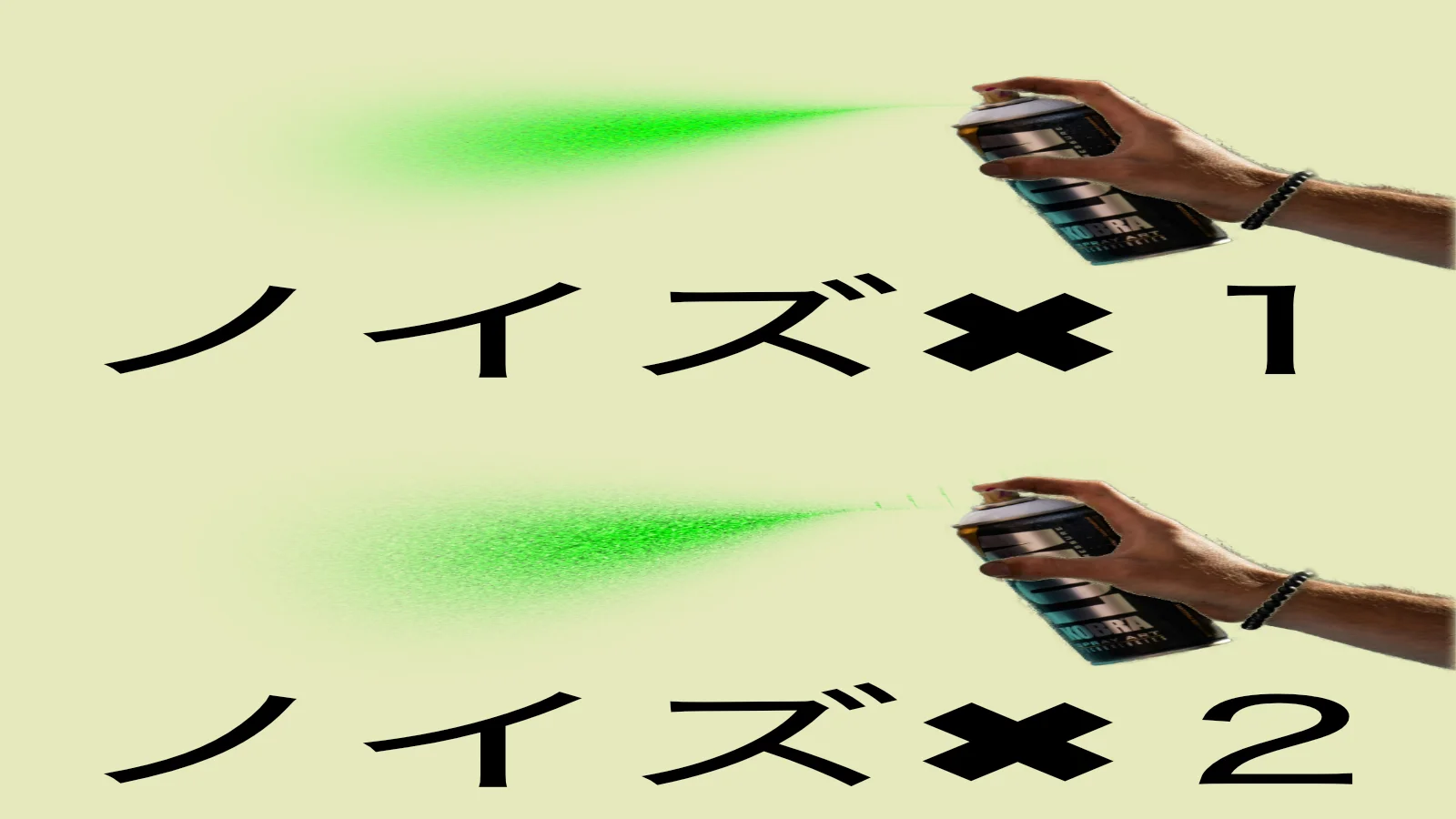
AffinityシリーズにはPhotoshopの「ディゾルブ(Dissolve)」モードに相当する機能がありますが、より調整がしやすい手順に落とし込んで解説します。
Affinity Photoでの「スプレーエフェクト」作成手順
1. ブラシの準備と描画
まずはスプレーの「芯」となる部分を描きます。
- 新規レイヤー作成: 画面右側のレイヤーパネルから新規ピクセルレイヤーを作成します。
- ブラシツール (B): ツールボックスから「ペイントブラシツール」を選択します。
- カラー設定: カラーパネルで「好きな色」を選択します。
- 描画: スプレーの吹き出し口から、少し広がるように太めの線を引きます。ポイント: この時点では、ボケ足のない(硬さ100%の)ブラシではなく、少し柔らかいブラシを使うと馴染みが良くなります。
2. 「ディゾルブ」効果の適用(粒子の作成)
Photoshop動画の核となる「粒子感」を出す工程です。
- フィルターの活用:
- メニューの スプレー(色)
レイヤー>フィルター> ノイズを追加 > を選択します。 - 設定:
- 強さ: 100%近くまで上げます。
- 単色: チェックを入れます。
3. 形を整える(パース・変形)
スプレーの勢いを表現するために、遠近感を加えます。
- メッシュ変形ツール: ツールボックスから「メッシュ変形ツール」を選択します(または
ツール>自由変形)。 - 変形: 吹き出し口側を細く、先端側を広げるように四隅のポイントをドラッグして「台形」にします。
- 確定: 画面上部のコンテキストツールバーにある「適用」をクリックします。
4. 仕上げ:霧の階層を作る
よりプロフェッショナルな見た目にするために、動画の「PRO」セクションのように密度を調整します。
- マスクの適用: レイヤーパネル下部の「マスクレイヤー」アイコンをクリックします。
- グラデーション (G): ツールボックスから「グラデーションツール」を選択し、マスクレイヤーに対して 「黒(透明)から白(不透明)」 のグラデーションを引きます。
- 吹き出し口を濃く、外側に向かって消えていくように調整します。
- 複製と加工:
Cmd (Ctrl) + Jでレイヤーを複製し、片方の不透明度を下げたり、ガウスぼかしを薄くかけることで、密度の高い芯と、周囲に漂う薄い霧を表現できます。
AffinityでのTips
動画内でPhotoshopで行っている「ディゾルブ」は、
Affinityでは 「レイヤーの不透明度」を下げること で粒子の密度をコントロールできます。
- 密度を上げたい: レイヤーの不透明度を高くする。
- 霧を薄くしたい: レイヤーの不透明度を低くする。
この手順で進めれば、よりリアルなスプレー噴射を表現できます。