Design
【affinity】- エフェクトを用いて立体感を出す
Design
動画で紹介されているのは、
Illustratorの「ナイフツール」や「3D機能」を使った高度な編集ですが、
Affinity Designerでも同様の工程を再現可能です。
動画の主な流れは「形状のカット → 断面の作成 → 3D化(マッピング)」です。
これをAffinityで行う手順をまとめました。
1. 形状をカットする(動画の Scissors Tool 部分)
動画ではツボの片側を消して断面を作っています。
- ペンツール (P) でツボの半分(シルエット)を描くか、作成した図形を準備します。
- ノードツール (A) を選択し、切り離したい位置のノード(点)をクリックします。
- ツールバーの「カーブを分割」をクリックして線を切り離し、不要な側の線を
Deleteで消します。- これで動画のような「ツボの断面の線」が完成します。
2. 断面を閉じてベースを作る
動画ではカットした後に「面」を作っています。
- カットした線の端点同士をペンツールでつなぎ、閉じられたパスにします。
- カラーパネルで好きな色(動画では黒)で塗りを設定します。
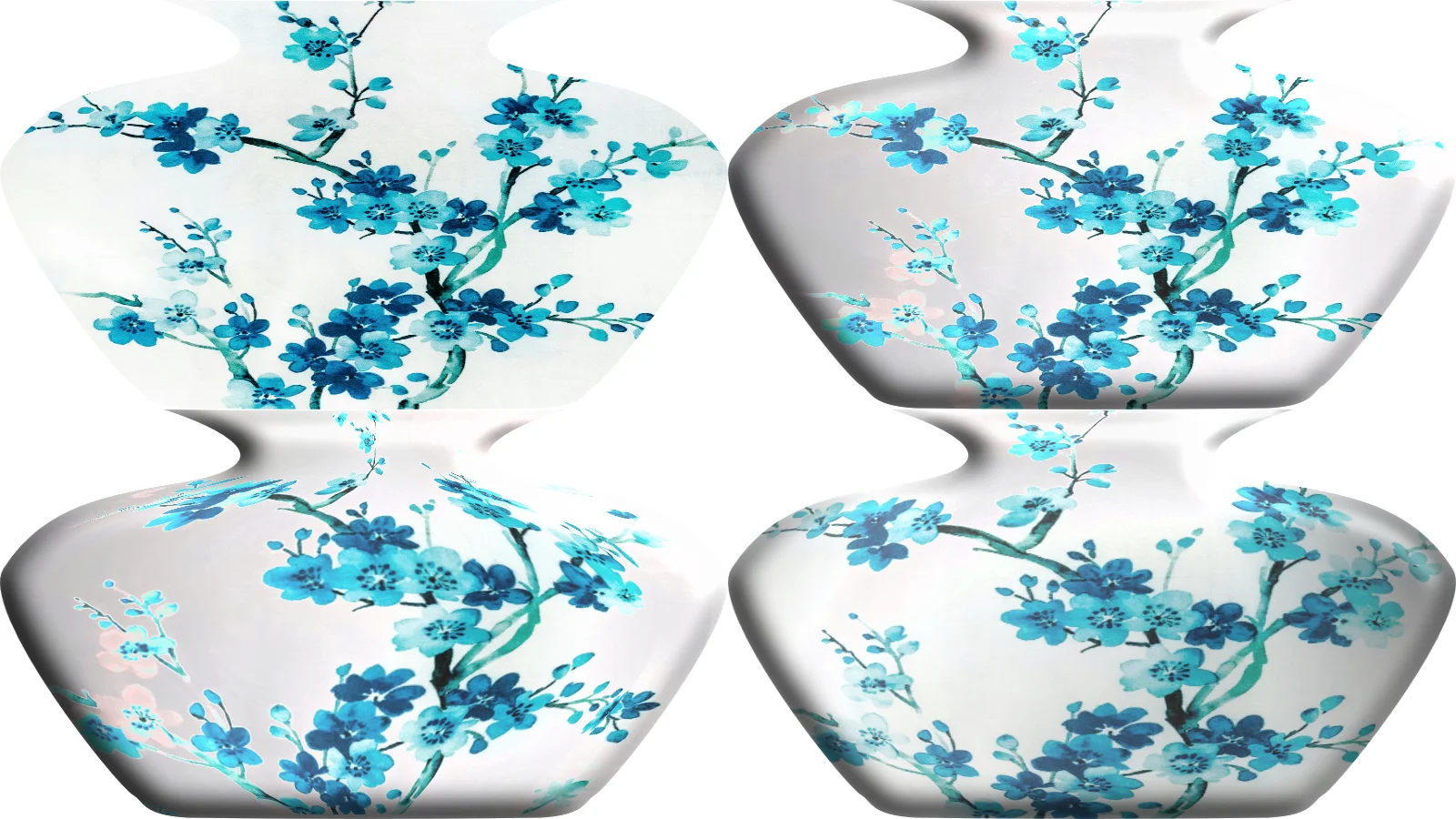
4. 模様をマッピングする(動画の Pattern 部分)
動画ではツボの表面に花柄を貼り付けています。Affinityでは「クリッピング(中に入れる)」を使います。
- ツボの上に、貼り付けたい模様(花の画像など)を置きます。
- レイヤーパネルで、模様レイヤーをツボのレイヤーの中へドラッグします(ツボの名標のすぐ右下にドロップ)。
- これでツボの形に模様が切り抜かれます。
- 模様レイヤーのブレンドモードを「オーバーレイ」や「乗算」に変えると、ツボの影(エフェクト)と馴染んで自然な立体感になります。
3. 3D効果を適用する(動画の 3D Revolve 部分)
Affinity DesignerにはIllustratorのような本格的な3D回転機能はありませんが、「レイヤーエフェクト」で立体感を出し、模様を重ねる手法をとります。
- 作成した図形を選択し、レイヤーパネル下の [fx](レイヤーエフェクト) を開きます。
- 壺のカーブをピクセルレイヤーに変換
- つぼレイヤーに模様レイヤーを内包
- 壺レイヤーにエフェクト
- 3D -> グラデーションオーバーレイ -> ベベルとエンボス ->内側のシャドウ
- 模様レイヤーに
- メッシュワープ(壺の形に合わせる) -> ゆがみフィルター(壺の球面を表現)
これらの手順で平面の壺が一気に立体感を持った壺に変化します。