Design
【完全無料化】画像編集ツールAffinityを用いた画像切り抜き法まとめ
Design
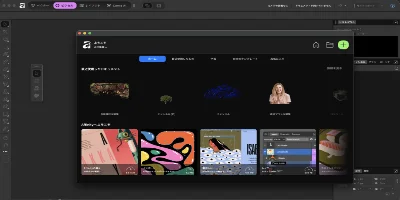
今回は
「この画像のこの部分だけ使いたい」
そんな時に役立つ方法をまとめたものです。
主に、自分用の記録記事になります。
これらの切り抜き方法は全てYoutube動画で学習したものなので、
詳しい方法が知りたい方はページ下部に動画を貼っておくのでそちらから学習してください。
使用ツールはAffinityです。
- 1 チャンネルを用いた切り抜き(これだけ覚えれば十分かも)
- 2 選択ブラシを用いた切り抜き
- 3 選択ブラシだけではうまくいかない場合
- 4 自動選択 + 調整を用いた切り抜き
- 5 ペンツールを用いた切り抜き
- 6 詳しく学習したい方はこちらの動画をご覧ください
チャンネルを用いた切り抜き
これだけあれば十分かもしれません。
髪の毛や動物の毛、半透明な煙など、
通常の選択ツールでは境界線がうまく拾えない複雑なオブジェクトをきれいに切り抜くための非常に強力な手法です。
これは、画像のRGB(赤・緑・青)それぞれの輝度情報(コントラスト)の差を利用して、
最も輪郭がはっきりしている色成分から高度なマスクを作成する技術です。
チャンネル切り抜きの基本原理
画像は「赤(R)」「緑(G)」「青(B)」の3つのチャンネルが重なってカラーで表示されています。チャンネルパネルでこれらを個別にマスター表示(白黒のグレースケール)に切り替えると、チャンネルごとに「切り抜きたい被写体」と「背景」のコントラスト(明暗の差)が異なることが分かります。
- 白い部分: 選択される領域(不透明度100%)
- 黒い部分: 選択されない領域(透明度100% / 削除される領域)
- グレーの部分: 半透明になる領域(髪の毛の細い隙間など)
コントラストが最も「パキッ」と分かれているチャンネルをベースに選び、それを加工して「純粋な白と黒のマスク」を作るのがこの技法のゴールです。
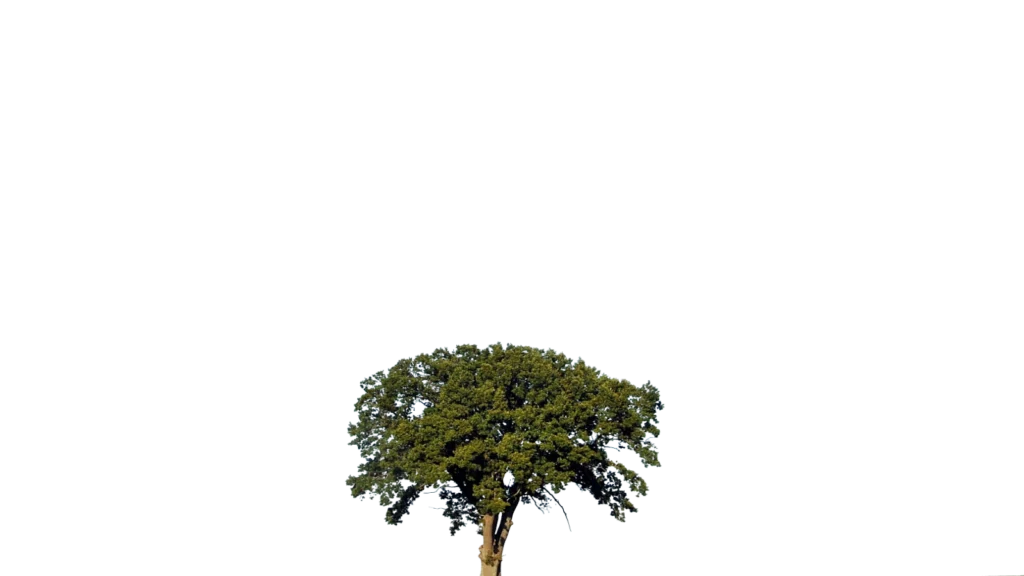
この方法でうまく切り抜けない場合(白黒画像など三原色の弱いもの)は以下の方法を参考にしてください。
選択ブラシを用いた切り抜き
背景色とのコントラスト比が高いもの(ツールが形を認識しやすいもの)
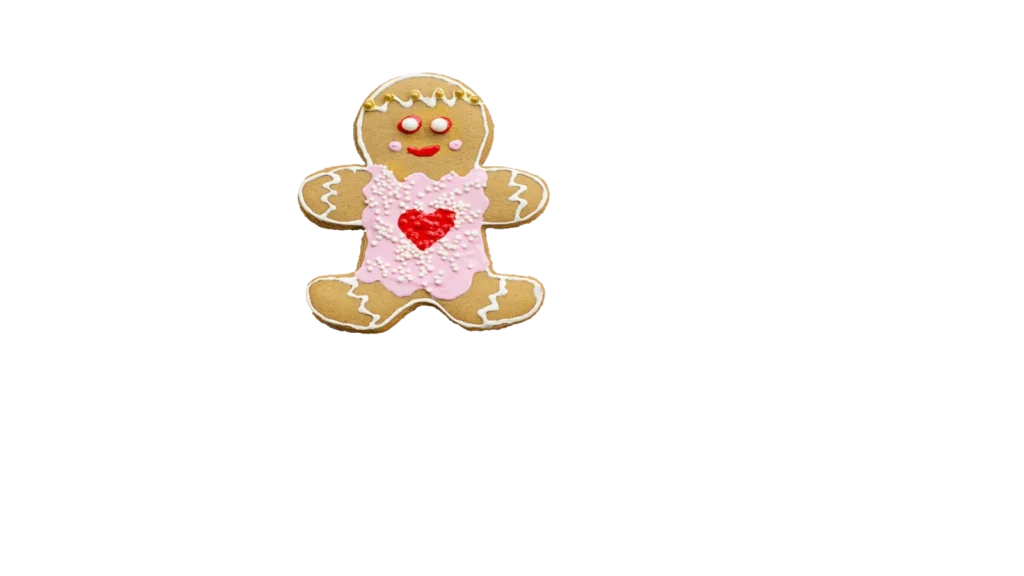
選択ブラシだけではうまくいかない場合
背景色とのコンストラスト比は高いが、
髪の毛など繊細な部分をツールが選択から除外する場合
選択ブラシで大まかに対象を選択後、調整ツールを使用して繊細な部分をなぞる

自動選択 + 調整を用いた切り抜き
対象の数が多い、細かいものが散らばっているなどの場合

ペンツールを用いた切り抜き
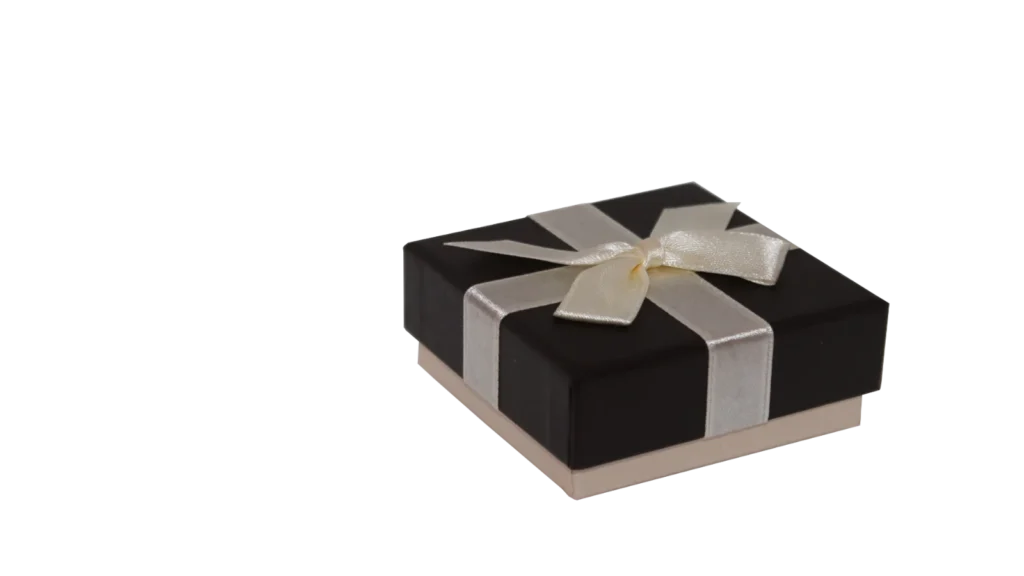
まずは、形が長方形や直線の多い形のものを切り抜く際におすすめの方法です。
詳しく学習したい方はこちらの動画をご覧ください。